Affichage des articles dont le libellé est Technologies et Outils. Afficher tous les articles

12/08/2013

Prendre le contrôle d'un ordinateur à distance facilement, via Google Chrome


Il peut se révéler très intéressant d'avoir accès à son ordinateur resté à la maison, lorsque l'on est en déplacement via son ordinateur portable, ou alors via son ordinateur au bureau (pas pendant les heures de travail, évidemment !)


L'extension Bureau à distance Google Chrome.
Il existe différents moyens plus ou moins simples de procéder pour permettre ce genre de connexion à distance. Pour les utilisateurs de Google Chrome, sachez qu'il est extrêmement simple de pouvoir profiter de cette possibilité, grâce à une simple extension du navigateur : Bureau à distance Google Chrome.
Cette extension est ici sur le Chrome Web Store.


A la première utilisation, l'application vous demandera l'autorisation pour rendre possible le contrôle à distance de l'ordinateur... ensuite vous aurez accès à la page de l'application dans un onglet de Google Chrome, pour lancer une assistance en télémaintenance ou prendre le contrôle d'un de vos ordinateurs.


Accès à ses ordinateurs via Chrome et son compte Google.
Les prérequis sont d'avoir Chrome, l'extension Bureau à Distance Google Chrome, et d'être connecté à votre navigateur via votre compte Google unique sur l'ensemble des ordinateurs sur lesquels vous souhaitez prendre la main à distance.
Egalement, pour se connecter à un ordinateur à distance, ce dernier doit être allumé, et ne doit pas être mis en veille.

Il faudra réaliser, sur chacun des ordinateurs, une première étape d'activation de la connexion à distance et attribuer un code d'accès qu'il faudra renseigner à chaque connexion à distance sur l'ordinateur concerné :

Il sera à tout moment possible de désactiver la connexion ou changer le code d'accès via l'ordinateur concerné.

Via l'application, vous aurez donc accès à la liste de vos ordinateurs.

Il suffit de cliquer sur son ordinateur et d'entrer le code d'accès pour prendre la main à distance sur ce dernier. Cette connexion à distance se fera via un onglet dédié sur Google Chrome.


L'assistance à distance.
Les prérequis sont que vos interlocuteurs doivent avoir Chrome et l'extension Bureau à distance Google Chrome installé sur le poste.

D'une manière assez classique, vous pouvez prendre la main sur un poste à distance, ou donner la main sur votre poste grâce à un mot de passe de session qui vous sera donné.


26/05/2013

Présentation de Google Play Music


Google Play Music est une des nombreuses nouveautés proposées par Google parues ces derniers mois.
Sur le marché de la musique en ligne, Google fait figure de débutant face à Apple et son iTunes, ou face à Spotify.

Google Play Music a vocation à être une boutique en ligne permettant d'acheter des titres ou des albums (comme sur l'iTunes Store). Pour autant, ce n'est pas forcément le premier usage qu'on peut faire de l'application, surtout à une époque où une grande partie des albums peut se trouver gratuitement (mais illégalement) n'importe où sur le web.

L'usage principal est, bien sûr, le stockage en ligne de sa discographie complète ou partielle, pour pouvoir en profiter à partir de n'importe quel terminal, sur un autre pc chez des amis, ou en mobilité sur son smartphone ou sa tablette. Rien de bien nouveau, ce service étant déjà assuré par iTunes et par Spotify.
Il me semble que c'est totalement gratuit pour les heureux possesseurs de l'engin à la pomme via son application dédiée. Par contre, sur Android, l'utilisation de Spotify comme alternative se révèle payante (sous la forme d'un abonnement mensuel).

Vous l'aurez compris : l'idée de Google est de faire de son Play Music l'équivalent de l'iTunes, pour les plateformes de son OS Android.

La première chose importante à savoir est que contrairement à iTunes, Google Play Music est une application web, et non un logiciel installé sur l'ordinateur. Cela peut se révéler inconfortable puisqu'au final cela oblige à être connecté à internet et à avoir une assez bonne connexion pour éviter les saccades, pour écouter via le Google Play Music des musiques qui sont pourtant enregistrées en local sur son poste.
Partant de ce fait, tout l'intérêt de l'application réside dans la mobilité, l'accès à sa musique via d'autres terminaux, puisque sur son propre ordinateur on aura plutôt tendance à utiliser un lecteur installé, par commodité.

Pour accéder à Google Play Music, comme pour n'importe quel service du géant du web, un compte Google est nécessaire, puis il suffit de se rendre sur https://play.google.com/music/

Bon alors, Google Play Music, comment ça marche ?


Import et synchronisation de sa musique. 

La première chose à faire est de remplir l'application avec sa musique.
Pour cela, Google propose d'importer  le contenu soit :
- de dossiers physiques sur un disque-dur
- des bibliothèques du concurrent iTunes (toute la bibliothèque, ou une ou plusieurs playlists)
- des bibliothèques de Windows Media (Sérieusement, y a des gens qui utilisent Windows Media ?)

Un petit utilitaire à installer, Music Manager, va permettre de réaliser l'import des titres, puis surtout (et c'est bien toute son utilité) de faire la synchronisation par la suite. C'est à dire que dès qu'il y aura ajout de titres dans l'élément scruté (dossier windows, bibliothèque iTunes, playlist iTunes), ces derniers seront automatiquement importés dans le Play Music.

J'ai personnellement fait une utilisation intensive de ce petit utilitaire pour importer toute ma bibliothèque iTunes, puis toute mon arborescence de dossiers contenant mes musiques, puis finalement uniquement 2 playlists iTunes. Cela m'a un peu importé n'importe quoi à des moments, mais je pense que c'est parce que j'ai mis un peu la grouille au fil de mes suppressions et ré-import. Globalement ça fonctionne pas trop mal mais c'est pas franchement ergonomique et intuitif.
Quand il y a ajout de musique dans une playlist par exemple, l'ajout dans Play Music est pas instantané, même si le Music Manager est lancé en tâche de fond, il semble mettre un certain temps avant  de prendre en compte les nouveautés depuis le dernier import.


Interface web de Google Play Music

Google Play Music offre des modes d'accès à la musique assez traditionnels :

- Par la bibliothèque. On peut alors avoir un accès par Artistes, Albums, Titres ou Genres. L'interface propose automatiquement des images pour les artistes, qu'on ne peut apparemment pas changer pour le moment, ce qui est dommage car dans certains cas l'application ne possède pas d'image alors elle propose une image d'un album ou d'un single de l'artiste, et parfois par erreur d'un autre artiste, à la place...
De la même manière, les images des albums sont parfois d'une résolution catastrophique et donc terriblement laides.


- Par les playlists.


- Par les "Mix instantanés". C'est une option intéressante, un première titre est proposé, puis à partir de ce titre, un playlist automatique est créée, et pour le moment j'ai toujours trouvé les choix pertinents.
Les mix créés est écoutés sont automatiquement sauvegardés.


- Edition / Suppression. On peut, depuis l'interface web, éditer les métadonnées des titres et des albums pour apporter des corrections qui s'avèrent souvent bien nécessaires... Comme vous le savez sûrement, souvent des métadonnées fausses ou légèrement différentes entraînent la création de l'artiste ou de l'album en double, par exemple, et des erreurs de rangement...
On peut également supprimer les titres ou l'ensemble de sa bibliothèque.


Interface de l'application Android 


Via son smartphone Android préféré, on retrouve exactement les mêmes possibilités évoquées au dessus, sauf celles d'édition et de suppression.
Par contre, là je vois un petit bémol, je trouve la synchronisation entre l'application web et l'application Android vraiment mal foutue. J'ai encore aujourd'hui sur mon smartphone des titres, albums et artistes qui s'affichent alors que je les ai supprimé via l'interface web. De la même manière, les nouveaux titres ajoutés mettent trop de temps à mon goût avant de enfin s'afficher sur l'application Android, j'ai beau utiliser l'option "Actualiser les titres", rien ne se passe de particulier. Enfin bon, je crois qu'il y a encore un peu de boulot à faire pour Google, mais nul doute que le service va être amené à évoluer.

05/11/2012

Les onglets de "Chrome" dans l'explorateur Windows


Intéressante cette idée d'un éditeur chinois d'utiliser la couche open-source de Chromium afin d'apporter à l'explorateur Windows ce qui lui manque tant : la gestion des onglets.

La traditionnelle option "Ouvrir dans une nouvelle fenêtre" ouvre désormais notre répertoire dans un nouvel onglet. On peut aussi facilement appeler un nouvel onglet via le bouton "nouvel onglet", comme pour Chrome. Même l'ouverture du répertoire dans un nouvel onglet via Ctrl+clic fonctionne, ce qui est franchement pas mal.

On peut ensuite facilement copier nos documents d'un onglet à l'autre, en les faisant glisser.


L'application permet aussi d'utiliser la gestion de favoris comme dans Chrome, avec la barre des favoris, dans laquelle on peut également faire glisser les répertoires ou documents désirés.


L'application s'appelle Clover 2, elle se télécharge facilement n'importe où sur web, ou encore mieux, sur le site web de l'éditeur (en chinois) : http://ejie.me/ (il faut cliquer sur le bouton bleu)

Par contre, pour que cela fonctionne, il faut obligatoirement que Chrome soit installé sur le PC.


06/06/2012

Renommage en masse de fichiers dans Windows


J'ai envie de présenter un outil qui me paraît bien utile quand il s'agit de traiter en masse des noms de fichiers dans une arborescence Windows, que ce soit dans un contexte professionnel ou personnel.

En effet, quand on est confronté à un très grand nombre de documents, il devient difficile d'imaginer procéder aux renommages de ces derniers un à un (rajouter un même préfixe devant chacun d'entre-eux, par exemple). C'est fastidieux et c'est une sacrée perte de temps.

Une simple recherche Google suffit à repérer des petits utilitaires qui permettent de réaliser une infinité d'opérations sur les noms de fichiers et de dossiers. Je vous avoue que je ne me suis pas amusé à tous les tester, ils sont en général assez similaires, mais celui que j'ai essayé semble très complet et a bien répondu à mes attentes.

Il s'agit de Bulk Rename Utility.


Je sais, comme ça au premier abord, l'interface est peu reluisante. Mais une fois qu'on s'est un peu approprié l'outil, c'est en fait très simple.


Sélection des fichiers.
La première chose à faire est d'aller chercher les fichiers ou les dossiers sur lesquels on va agir. Deux possibilités :

- Soit directement au sein du logiciel, en déployant l'arborescence.
- Soit en appelant le logiciel, via le menu contextuel dans l'explorer Windows. Il s'ouvrira automatiquement sur le bon dossier.


Les fichiers sélectionnés apparaissent alors dans le cadre en haut à droite. Il est temps de les renommer !


Quelques exemples de traitements simples.

On sélectionne dans la liste les fichiers sur lesquels on veut agir, ici nous allons tous les sélectionner.
Ensuite, il suffit de choisir les différents traitement à appliquer.

1/ Suppression des "n" premiers caractères.


2/ Suppression des "n" derniers caractères.


3/ Remplacement de caractères.
Dans ce cas, pour l'exemple, nous allons remplacer tous les "-" par des "x".


4/ Réaliser le renommage. 
Il ne nous reste plus qu'à cliquer sur "Rename" pour réaliser l'opération :)


En conclusion...

Buk Rename Utility, en plus d'être plutôt simple et rapide à utiliser, offre des avantages intéressants :
- La possibilité d'appeler le logiciel via le menu contextuel de l'explorer Windows.
- L'aperçu en temps réel des futurs noms des fichiers, qui permet de ne pas commettre d'erreur.

Je n'ai montré ici que des traitements très simples mais qui, il faut l'avouer rendent déjà bien service. Le logiciel propose quelques autres options pouvant être utiles (ajout de préfixe, de suffixe, de numéros incrémentés...)

14/08/2011

Présentation de l'Asus Eee Pad Transformer


Depuis quelques semaines, je suis l'heureux possesseur d'un Asus Eee Pad Transformer : la fameuse tablette, qui associée à un dock clavier, devient netbook.


C'est encore mieux avec le clavier !
En plus de rendre plus facile l'écriture de longs textes, le dock clavier améliore la connectique limitée de la tablette en lui rajoutant deux ports USB et un port SD.
La tablette seule dispose d'une prise audio, d'un port microSD, d'un port mini HDMI et d'un port propriétaire pour connecter la tablette au dock, à une prise de courant ou à un ordinateur.
La tablette sur son dock jouira aussi d'une meilleure autonomie puisque le clavier possède sa propre batterie.


Le système d'exploitation Android Honeycomb
La tablette est portée par le système d'exploitation Android 3, alias Honeycomb. Ce dernier a énormément gagné en fluidité et en stabilité sur l'Eee Pad avec la parution des versions 3.1 puis 3.2.

Android Honeycomb est plutôt intuitif, et ne déstabilise que très peu les utilisateurs habitués à Windows de mon point de vue. Ce qui est relativement différent, c'est qu'il est impossible de faire apparaître plusieurs fenêtres en même temps à l'écran et que c'est le système qui gère lui-même la fermeture des applications lancées. Sauf exceptions, les programmes restent donc en exécution et accessibles via une liste à gauche de l'écran, en re-cliquant sur le raccourcis, ou dans la barre des tâches.
Un des soucis c'est que certaines applications s'arrêtent lorsqu'elles ne sont plus au premier plan et ne reprennent pas toujours à l'endroit où on les a laissées... elles redémarrent au début quand on revient vers elles.

L'interface est composée de cinq bureaux, accessibles en glissant le doigt, personnalisables à volonté en y ajoutant les widgets et applications souhaités.
La tablette embarque un gestionnaire de fichier qui permet d'avoir accès en quelques secondes à ses documents et aux périphériques connectés à l'appareil (clés USB, disque dur externe...).

L'interface est doté de cinq bureaux personnalisables

Le carrousel des applications lancées
Interface de personnalisation des bureaux
Gestion et modification des paramètres
Le gestionnaire de fichiers


Accès aux périphériques et "démontage" de ces derniers


Applications et Android Market
De base, un certain nombre d'applications sont présentes par défaut sur l'Eee Pad, pour le reste il faut se rendre sur L'Android Market, boutique officielle en ligne pour se procurer des applications gratuites et payantes. 
Il existe d'autres sites qui permettent de télécharger des applications non-officielles. Sachez que par défaut le téléchargement d'applications provenant d'autres sources que le Market officiel n'est pas possible, mais que cette option est modifiable dans les paramètres d'Honeycomb. 

Le problème de l'Android Market c'est que c'est un fourre-tout. Encore peu d'applications sont optimisées pour une tablette et ces dernières ne font l'objet que d'une simple sélection "tablette" sur la page d'accueil, en nombre plus que limitée, pour le reste c'est débrouillez-vous. Dommage qu'il n'y ait pas un classement des applications par appareil et par système d'exploitation, il est très difficile de s'y retrouver sur l'Android Market.

Devant l'insuffisance d'applications dédiées à la tablette, encore jeune, la mise à jour vers la version 3.2 d'Honeycomb a rajouté une fonction permettant de mieux adapter les applications dédiées smartphones à l'usage sur tablette, c'est un premier pas mais ce n'est pas encore suffisant. On peut imaginer que des applications dédiées vont de plus en plus voir le jour.

Page d'accueil de l'Android Market
Aperçu de l'application TweetDeck
Aperçu de l'application Greader
Aperçu de l'application Gmail


Tablette et Internet
La tablette est dotée d'un navigateur par défaut qui est une version allégée de Google Chrome. C'est un navigateur honnête mais qui ne permet pas des possibilités un peu plus avancées, plus proches que ce qu'il est possible de faire sur ordinateur, que peuvent proposer d'autres navigateurs comme Opera et surtout Dolphin, gratuits sur l'Android Market.

La navigation est agréable, les pages mêmes lourdes se chargent bien quelque soit le navigateur. Un reproche que l'on pourrait faire c'est la reconnaissance automatique comme étant "tablette" qui envoie vers des versions allégées, et hélas parfois très limitées, de certains sites, optimisées pour les mobiles.
Sinon, aucun problème pour lire le flash, une fois Flash Player installé.

Comme je l'ai mis en évidence précédemment, Dolphin est beaucoup plus paramétrable et personnalisable. Ils proposent des interactions entre les pages visités et des outils comme Google Reader ou Twitter (Suivie RSS et publication de tweet), ce qui n'est pas le cas de Chrome Lite.

Chrome Lite, Le navigateur par défaut
Le navigateur Dolphin 


Tablette et multimédia
Différentes applications, présentes par défaut ou à télécharger, permettent de profiter du multimédia, que ce soit de ses propres fichiers ou via le web.

Galerie est l'application par défaut pour visionner ses images et photos. En plus des fichiers contenus sur la mémoire interne, elle incorpore aussi les différents albums stockés sur Picasa, il suffit juste de synchroniser la tablette avec son compte Google.

Musique comme son nom l'indique crée une base de donnée à partir des fichiers musicaux de la mémoire interne. La navigation au sein des artistes/albums est très agréable si les métadonnées des fichiers musicaux sont bien renseignées.
L'application permet bien évidemment de lire aussi les fichiers des disques dur externes. Ce qui est dommage, c'est que pour ces derniers, sur périphérique(s), on ne peut pas laisser la musique tourner en arrière-plan pendant qu'on navigue sur le web par exemple...

Pour écouter de la musique, on pourra toujours avoir recours à des applications spécialisées (Deezer, Spotify... je ne sais pas trop ce qu'elles valent) ou qui permettent d'écouter les millions de radios du monde entier.

En ce qui concerne les vidéos, le lecteur par défaut ne prend pas en charge tous les types de formats, mais des très bonnes alternatives existent sur l'Android Market pour palier à ce problème, comme MoboPlayer.

Un aperçu de l'application Galerie
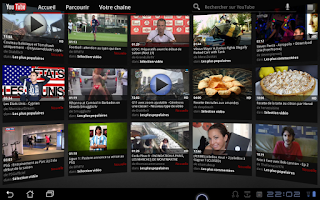
Le carrousel de l'application Youtube
L'application Musique
TuneIn, une des applications pour écouter la radio


Tablette et bureautique
Le dock clavier donne à cette tablette l'occasion d'exceller dans la bureautique. Hélas, à l'heure actuelle le côté software n'est pas à la hauteur du hardware.
L'Eee Pad a beau embarquer la suite Polaris Office, qui affiche une très belle réactivité vis à vis du clavier et qui dépanne bien, cette dernière reste très basique pour le traitement de texte, l'élaboration de feuilles de calculs et de supports de présentation.
Un des points positifs restent que les fichiers produits sont compatibles avec Microsoft et Open/Libre Office, ce qui permet de réaliser des traitements plus avancés par la suite.

Ce qui est un peu décevant, c'est Google Docs, on pouvait s'attendre à l'utiliser de la même manière que sur n'importe quel ordinateur... mais non, ça ne fonctionne pas bien. Et autant dire que l'application Google Docs pour mobile est totalement sans intérêt du point de vue de l'édition.

Enfin, la suite Microsoft Office en ligne n'est pas compatible avec Android.

Polaris Office : Traitement de texte
Polaris Office : Feuille de calculs
Polaris Office : Présentation
Google Docs pour mobile


14/07/2011

Impressions après quelques jours d'utilisation de Google+

L'arrivée de Google+ a provoqué une petite effervescence dans le monde du web. Encore en phase de test, mais de moins en moins confidentiel puisque 10 millions d'utilisateurs seraient déjà présents sur le service, Google+ semble porteur de quelques espoirs. Voici une petite présentation.


Pour commencer, autant le dire tout de suite, Google+ n'apporte rien de révolutionnaire. Malgré tout il peut se révéler être une alternative intéressante, un espèce de mélange plutôt réussi entre Facebook et Twitter.


Présentation générale


La page d'accueil, ou de flux, permet d'accéder à tout ce qu'ont publié les utilisateurs membres de vos cercles. Différentes options permettent de cibler les informations visibles avec le choix des cercles à gauche (Amis, Famille, Connaissances, Suivi...). En dessous, comme sur Facebook, on trouve la liste des connectés pour user de la messagerie instantanée, audio et visioconférence grâce à Google Talk.

Une autre possibilité intéressante de visio, jusqu'à 10 personnes à la fois, est offerte en "créant une bulle" (à droite). On peut par exemple faire participer les membres d'un même cercle à la même conversation vidéo.


Page de profil


Les profils de Google+ sont organisés par onglet, parmi lesquels : Posts (les informations que l'on publie) , Bio (informations à votre sujet), Photos ou Vidéos. Les vidéos sont en fait gérées dans les mêmes albums que les photos et apparaissent donc aussi dans Photos, ce qui me paraît dommage.

Sur l'image, apparaît la page "Bio", beaucoup moins fourre-tout que Facebook. Les informations à disposition restent assez basiques et plutôt professionnelles. On choisit de rendre visibles ou non chaque rubrique selon les utilisateurs grâce au partage par cercles  (voir après).


L'élément important à noter c'est qu'on peut visionner l'ensemble de son profil, à tout moment, en se mettant à la place du visiteur : n'importe quel utilisateur faisant partie des différents cercles, ou tous les internautes.
Cette possibilité existe aussi sur Facebook, mais pas avec autant de facilité.


Le partage par cercles


Maintenant, voici l'explication de ce que sont ces cercles dont j'ai parlé à maintes reprises, et qui sont le réel point fort de Google+. La page au dessus permet de gérer vos contacts, en les faisant simplement glisser dans un ou plusieurs cercles. Les cercles Amis, Famille, Connaissances et Suivi sont "par défaut", on peut en créer d'autres.

Ensuite, on choisit à quel(s) cercle(s) on partage les informations de notre profil, chaque nouvel album photo, chaque nouvel publication... On peut aussi rendre accessible le contenu à tous les internautes ("en mode public"), tous les contacts quelque soit leur cercle ("tous les cercles"), tous les contacts et les contacts de ces derniers ("cercles étendus").


Intégration aux services Google

A noter aussi, l'intégration de Google+ dans la barre relative à tous les services Google, en haut de la page internet (voir image de Présentation générale). Cette intégration ne s'arrête pas là, puisque par exemple la gestion des albums photos sur Google+ est totalement dépendante de Picasa. L'organisation des albums se fait moins facilement que sur Facebook, on ne peut pas trop régler ne serait-ce que l'ordre des albums sans bidouiller dans les propriétés de Picasa, les dates etc.

Le système des +1 mis en place il y a peu de temps par Google trouve lui aussi écho au sein de Google+ par l'intermédiaire d'un onglet dédié sur le profil des utilisateurs.


La page retrace ainsi tout ce qu'on aime, recommande ou approuve sur l'intégralité du web.


Des extensions pour Chrome bien utiles

On trouve ici (Business Insider) la liste de 10 extensions qui peuvent se révéler très utiles pour "améliorer" son Google+. Je ne m'attarderai pour ce billet que sur une seul d'entre elles, StartG+. Elle permet entre autres, via Google+ de partager un contenu, simultanément sur Facebook et Twitter.


En plus des fameux choix de cercles, l'extension rajoute les petites cases Facebook et Twitter qu'il suffit de cocher pour aussi partager le contenu sur ces autres réseaux sociaux.


Encore en phase de tests, des bugs et des améliorations.

Il faut évidemment rappeler que le service est en phase de test. J'ai repéré quelques bugs, ou quelques éléments qui pourraient être plus faciles à l'usage. Par exemple, le partage d'un album photo donne un post annonçant ce dernier. Différentes possibilités sont données : on peut modifier/supprimer le post ou désactiver/modifier les options de partage, mais une fois sur deux le fait de supprimer le post, supprime aussi le partage de l'album alors que ça ne devrait pas l'affecter, à première vue.
Quoiqu'il en soit, depuis le début de la phase de test, les différents avis des utilisateurs sont écoutés et Google semble essayer d'améliorer son service et va sans doute y apporter des nouveautés ("Les nouveautés Google+ auxquelles il faut s'attendre" sur WebActus, 15 juillet 2011).


En conclusion

Je suis assez séduit par Google+ car il offre des perspectives intéressantes. La gestion du partage est une réelle réussite, le tout est bien plus contrôlable, plus intuitif que sur Facebook. Il semble se tourner ainsi davantage vers les professionnels (certaines rumeurs font état d'une version "pro" dans les tuyaux), ou en tout cas offre la possibilité de gérer facilement, d'un même compte, ses relations professionnelles et personnelles.

Reste à savoir si Google+ arrivera à se faire une place puisqu'il joue largement sur les plates-bandes de Facebook et Twitter, sans apporter de véritables nouveautés, et les habitudes du public sont bien difficiles à changer...